Download Story Facebook - Simpan Video & Foto HD
Simpan video dan foto dari Story Facebook publik dalam kualitas HD sebelum kedaluwarsa setelah 24 jam. Cepat lewat tautan, tanpa perlu login.
Keunggulan Pengunduh Story Facebook FDownloader
Simpan Sebelum 24 Jam
Story Facebook otomatis hilang setelah 24 jam; simpan salinan permanen klip dan momen penting ke perangkat Anda.
Video HD & Foto Jernih
Unduh video Story dalam format MP4 HD dan foto statis dalam resolusi JPG asli tanpa gangguan perekaman layar.
Dukung Video, Foto & Audio
Bekerja untuk video Story vertikal, cerita foto statis, serta klip dengan musik latar atau suara.
Tanpa Login Akun Facebook
Kami tidak pernah meminta nama pengguna, kata sandi, atau data akun Anda - cukup gunakan tautan Story publik.
Bekerja di Semua Perangkat
Kompatibel dengan Safari di iPhone/iPad, Chrome di Android, serta browser desktop di PC Windows dan Mac.
Proses Tautan Cepat
Tempel tautan Story publik dan dapatkan opsi unduhan hanya dalam beberapa detik di browser Anda.
Cara Download Story Facebook dalam 3 Langkah
Simpan video dan foto cerita Facebook publik lewat tautan sebelum batas 24 jam
- 1
Langkah 1: Salin tautan Story
Buka Story publik di Facebook, ketuk ikon tiga titik (...) di pojok kanan atas, lalu pilih Salin tautan. - 2
Langkah 2: Tempel ke FDownloader
Tempel URL Story yang telah disalin ke kotak input FDownloader lalu tekan tombol Download. - 3
Langkah 3: Pilih kualitas & Simpan
Pilih resolusi HD atau SD untuk video Story (atau JPG untuk foto) dan simpan file ke perangkat Anda.
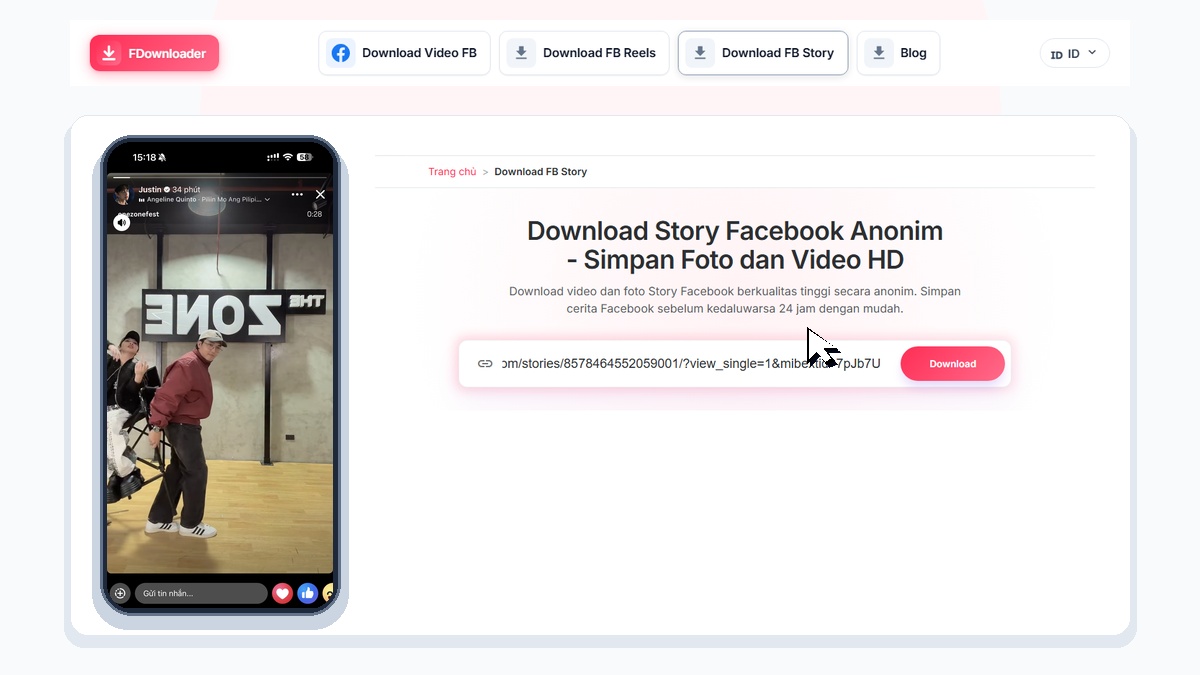
Sebuah Story Facebook (Cerita Facebook) hanya tayang selama 24 jam sebelum menghilang secara otomatis dari linimasa. FDownloader Facebook Story Downloader memberi Anda salinan permanen dari video dan foto Story publik: cukup tempel tautan Story ke kotak di atas dan ambil file sumber video MP4 atau gambar JPG langsung dari Facebook dalam kualitas HD atau SD. Anda tidak perlu masuk (login) ke akun Facebook Anda, memasang ekstensi browser, atau melakukan perekaman layar ponsel yang menutupi gambar dengan bilah progres dan kolom komentar.
Mengapa Perlu Download Story Facebook Sebelum Batas 24 Jam?
Karena fitur Facebook Stories dirancang sebagai pembaruan sementara yang otomatis terhapus setelah satu hari, pengguna, kreator konten, dan pengelola halaman sering membutuhkan cara praktis untuk menyimpan konten Story sebelum batas waktu 24 jam berakhir:
- Simpan Momen Sebelum Kedaluwarsa 24 Jam: Abadikan momen keluarga, klip perjalanan, sorotan acara, atau tutorial singkat yang dibagikan oleh halaman publik sebelum hilang dari bar Story.
- Menonton Offline Kapan Saja: Mengunduh Story Facebook sebagai file MP4 memungkinkan Anda memutarnya kembali kapan saja saat berada di pesawat, di perjalanan, atau di lokasi dengan sinyal seluler lemah tanpa kuota data.
- Arsip dan Penggunaan Ulang Konten (Content Repurposing): Kreator, merek, dan pengelola media sosial menggunakan FDownloader untuk mencadangkan Story yang telah diterbitkan, menyimpan cerita tempat mereka ditandai, atau membagikan ulang video vertikal 9:16 ke platform lain.
- Jauh Lebih Bersih Daripada Rekam Layar: Mengambil tangkapan layar atau rekaman layar ponsel akan ikut merekam nama akun, ikon jeda, garis waktu, dan kotak balasan. Mengunduh melalui tautan memberikan file video atau foto asli yang bersih.
Format Story Facebook yang Didukung: Video, Foto, dan Audio
Story di Facebook dapat berupa video vertikal, foto statis, kartu teks, atau klip dengan musik latar. FDownloader mendeteksi jenis media dari URL yang Anda tempelkan dan menyediakan opsi unduhan yang sesuai:
- Video Story Facebook (MP4 HD & SD): Story video disimpan dalam format MP4 H.264 yang kompatibel di semua perangkat. Jika Story sumber diunggah dalam resolusi tinggi, Anda dapat memilih kualitas HD (720p atau 1080p) untuk tampilan tajam atau SD (360p/480p) untuk ukuran file yang lebih hemat.
- Foto Story Facebook (JPG / PNG): Story foto statis dan poster informasi diekstrak dalam resolusi gambar aslinya sehingga tetap jernih saat disimpan ke galeri.
- Story Dengan Musik Latar dan Suara: Untuk video Story publik yang memiliki narasi suara atau musik latar yang tidak dibisukan, file MP4 yang diunduh tetap mempertahankan trek audio yang sinkron.
Cara Menyalin Tautan dan Download Story Facebook di Semua Perangkat
Menyimpan Story Facebook menggunakan tautan hanya memerlukan beberapa detik di ponsel pintar, tablet, maupun komputer desktop. Ikuti panduan langkah demi langkah berikut:
Cara Mendapatkan Tautan (Copy Link) Story Facebook
- Buka aplikasi Facebook di ponsel atau kunjungi
facebook.comdi browser, lalu ketuk Story publik yang ingin Anda simpan. - Ketuk ikon tiga titik (
...) di pojok kanan atas pemutar Story. Mengetuk menu ini akan menjeda Story agar tidak berganti ke cerita berikutnya. - Pilih opsi Salin tautan (Copy link). Di komputer, Anda juga dapat menyalin URL
facebook.com/stories/...langsung dari bilah alamat browser. - Buka halaman FDownloader Facebook Story Downloader, tempel URL ke kotak input di atas, lalu tekan tombol Download.
Menyimpan Story di iPhone & iPad (Safari iOS)
Buka fdownloader.pro/id/story menggunakan browser Safari di iPhone atau iPad, tempel tautan Story, dan ketuk Download. Pilih tombol kualitas HD atau SD. Setelah unduhan selesai di Safari, ketuk ikon Unduhan di bilah alamat, buka video di aplikasi File (Files), ketuk ikon Bagikan (Share), lalu pilih Simpan Video (Save Video) untuk memindahkannya ke Galeri Foto (Camera Roll).
Menyimpan Story di Ponsel & Tablet Android
Buka browser Chrome di Android, tempel URL Story Facebook ke FDownloader, lalu ketuk Download. Pilih resolusi yang diinginkan dan file video MP4 atau foto JPG akan langsung tersimpan di folder Downloads serta muncul otomatis di aplikasi Galeri ponsel Anda.
Menyimpan Story di PC Windows & Mac
Pada laptop atau komputer desktop, buka Story di facebook.com, salin URL dari bilah alamat browser, lalu tempel ke FDownloader. Klik tombol unduh HD atau SD untuk menyimpan file ke folder Downloads di komputer Anda.